Passkeyek iPhone-on 2026-ban: hogyan válts biztonságosan jelszóról, hogyan használd más eszközökön, és hogyan állítsd vissza a hozzáférést

A passkeyek már nem „jövőbeli funkciók” – 2026-ra sok nagy alkalmazásban és weboldalon a mindennapi bejelentkezés részévé váltak. A jelszavak megjegyzése és az egyszer használatos kódok hajszolása helyett Face ID-val vagy Touch ID-val hagyod jóvá a belépést, miközben az iPhone elvégzi a háttérben a biztonsági műveleteket. Ha jól állsz át, a passkeyek csökkentik az adathalászat kockázatát, és jóval nehezebbé teszik a fiókok eltérítését. Az átállás viszont nem egyetlen gombnyomás: be kell kapcsolnod a megfelelő iPhone-beállításokat, óvatosan kell migrálnod a fiókokat, és értened kell a helyreállítást is, hogy eszközcsere esetén ne veszítsd el a hozzáférést.
Mik azok a passkeyek, és miért jobbak a jelszavaknál a hétköznapi biztonságban
A passkey egy jelszóhelyettesítő megoldás, amely modern nyilvános kulcsú kriptográfián (FIDO/WebAuthn) alapul. Amikor létrehozol egyet, az iPhone egy adott fiókhoz egyedi kulcspárt generál: a privát kulcs a készüléken marad, a publikus kulcsot pedig a szolgáltatás tárolja. A szolgáltatás soha nem kapja meg a privát kulcsot, így nincs olyan „újrahasználható” titok, amit egy bűnöző ellophatna egy adatbázisból, majd később felhasználhatna.
Ez a legnagyobb különbség a hagyományos bejelentkezéshez képest. A jelszavakat ki lehet találni, újra lehet használni, kiszivároghatnak adatlopások során, vagy be lehet írni őket egy hamis weboldalra. Még a kétlépcsős azonosítás sem teljes megoldás, mert az embereket gyakran ráveszik, hogy jóváhagyjanak egy hamis kérést vagy kiadják a kódot. A passkeyeket úgy tervezték, hogy ellenálljanak az adathalászatnak: a készülék csak annak a valódi webcímnek vagy alkalmazásnak írja alá a belépést, amelyet tényleg használni akartál, nem pedig egy hasonló, megtévesztő domainnek.
Egyszerűen fogalmazva: a passkeyek a biztonságot áthelyezik a „mit tudsz” (jelszó, amit le lehet másolni) logikáról a „mid van” (megbízható eszköz) és „ki vagy” (Face ID/Touch ID) kombinációjára. Ez nem szüntet meg minden kockázatot, de kiiktatja a leggyakoribb támadási utat: a jelszólopást és a jelszó kicsalását.
Hogyan tárolódnak a passkeyek iPhone-on, és mit csinál valójában az iCloud Kulcskarika
iPhone-on a passkeyek titkosítva az iCloud Kulcskarika rendszerében tárolódnak. Ha az iCloud Kulcskarika be van kapcsolva, a passkeyek szinkronizálódhatnak az Apple-eszközeid között, amennyiben ugyanazzal az Apple-fiókkal vagy bejelentkezve – például iPaden vagy Macen. Ezért érződik a passkey használata ilyen egyszerűnek az Apple-ökoszisztémában: egyszer hozod létre, utána pedig helyben hitelesítesz Face ID-val, Touch ID-val vagy az eszköz jelkódjával.
Az iCloud Kulcskarika több, mint egy „jelszólista”. Ez az a biztonságos tároló, amely a passkeyeket, a Wi-Fi hitelesítési adatokat és bizonyos automatikus kitöltési információkat is kezeli. 2026-ban a passkeyek kezelése még átláthatóbb a Jelszavak alkalmazásban (az iOS 18-as időszaktól), ahol a passkeyek, jelszavak, ellenőrzőkódok és biztonsági figyelmeztetések egy helyen érhetők el.
Fontos: a passkey nem ugyanaz, mint a jelszó teljes kikapcsolása. A legtöbb szolgáltatás a jelszót tartalék megoldásként megőrzi, amíg te nem törlöd vagy nem tiltod le manuálisan. Ez lehetőséget ad arra, hogy fokozatosan válts át — és ez az ajánlott módszer, ha biztonságosan szeretnéd megtenni.
Passkeyek helyes beállítása iPhone-on (és a tipikus migrációs hibák elkerülése)
A megbízható passkey beállítás az Apple-fiókkal és az iCloud Kulcskarika funkcióval kezdődik. iPhone-on a passkeyek használatához az iCloud Kulcskarika és az Apple-fiók kétlépcsős hitelesítése is szükséges. Ha bármelyik ki van kapcsolva, a passkeyek nem fognak stabilan szinkronizálódni, és a helyreállítás is nehezebb lesz. Mielőtt elkészíted az első passkeyt, ellenőrizd, hogy az iCloud Kulcskarika aktív-e, és hogy tudsz-e Apple-fiók ellenőrzőkódokat fogadni egy megbízható eszközön vagy telefonszámon.
A legbiztonságosabb átállási módszer a fokozatosság. Kezdd a legfontosabb fiókokkal — e-mail, Apple-fiók, felhőtárhely, és minden olyan szolgáltatás, amelynek elvesztése komoly gondot okozna. Hozd létre a passkeyt, majd azonnal teszteld: jelentkezz ki, majd be újra. Ezután próbáld ki a belépést egy másik eszközödön is (például Macen). Csak akkor gondolkodj a régi jelszó módosításán vagy kikapcsolásán (ha egyáltalán lehetséges), ha már több helyen is működőképesnek bizonyult.
Érdemes reálisan látni a támogatottságot. 2026-ban sem támogat minden szolgáltatás passkeyt, és ahol igen, ott is eltérhet a megvalósítás (például van, ahol csak másodlagos belépési opció). A cél nem az, hogy mindent egyetlen nap alatt lecserélj, hanem az, hogy ott válts, ahol ez valóban kényelmesebb és biztonságosabb — miközben megtartod a biztonságos helyreállítás lehetőségét.
Lépésről lépésre: egy működő, biztonságos passkey átállási terv
1. lépés — készítsd elő az iPhone-t. Frissíts iOS-re, kapcsold be az iCloud Kulcskarika funkciót, és ellenőrizd, hogy az Apple-fiókodban aktív a kétlépcsős hitelesítés. Ezután nyisd meg a Jelszavak alkalmazást (vagy a beállításokban a jelszókezelést, iOS-verziótól függően), és nézd meg, hogy látod-e a mentett bejelentkezéseket. Ez azt jelzi, hogy a rendszer rendben van, mielőtt passkeyeket kezdesz hozzáadni.
2. lépés — először a legértékesebb fiókokat migráld. A szolgáltatásokban keresd a „Passkey létrehozása”, „Passkey hozzáadása” vagy „Belépés jelszó nélkül” opciót a biztonsági beállításoknál. Hozd létre a passkeyt az iPhone-on, majd azonnal teszteld. Tartsd naprakészen a 2FA-t és a helyreállítási e-mailt/telefonszámot, amíg meg nem győződsz róla, hogy stabilan működik.
3. lépés — csak akkor takaríts, ha már biztos vagy benne. Ha a szolgáltatás engedi, később eltávolíthatod a régi jelszót. Sokan túl gyorsan teszik ezt meg, majd pánikolnak eszközcsere vagy szinkronhiba esetén. Sokkal biztonságosabb, ha néhány hétig megtartod a tartalék megoldást, és csak akkor törlöd, amikor már rutin lett a passkey használata.
Passkeyek használata Macen és Windowson 2026-ban: mi működik gördülékenyen, és mihez kell tervezés
Ha Apple-eszközökön belül maradsz, a passkeyek általában egyszerűek: az iCloud Kulcskarika elérhetővé teszi őket az iPhone, iPad és Mac között. Macen belépéskor Touch ID-val, a Mac bejelentkezésével vagy más helyi hitelesítési módszerrel hagyod jóvá az azonosítást a készüléktől függően. Olyan érzés, mintha csak feloldanád az eszközt — mert lényegében ezt teszed: helyben engedélyezed a kriptográfiai belépést.
Windows alatt 2026-ra sokat fejlődött a helyzet, de még mindig a beállításoktól függ. Az Apple hivatalos iCloud for Windows megoldása támogatja az iCloud Jelszavak funkciót, amellyel az iCloud Kulcskarika adatai böngészőkbe (Chrome, Edge, Firefox) is elérhetők kiegészítőn keresztül. Ez különösen hasznos, ha a mindennapi munkád Windows gépen zajlik, de a passkeyeket és a mentett belépéseket továbbra is az iPhone-odra építenéd.
Gyakori, jól működő módszer az is, hogy PC-n történő belépéskor a jóváhagyást iPhone-on végzed el. Egyes szolgáltatások QR-kódot vagy passkey felugró ablakot jelenítenek meg, amelyet a telefonoddal hagysz jóvá. Ez a passkey egyik legnagyobb gyakorlati előnye: akkor is a telefonod az „azonosító eszköz”, amikor máshol jelentkezel be, anélkül hogy bármilyen titkot be kellene írnod.
Böngésző és ökoszisztéma buktatók: miért tűnik el néha a passkey
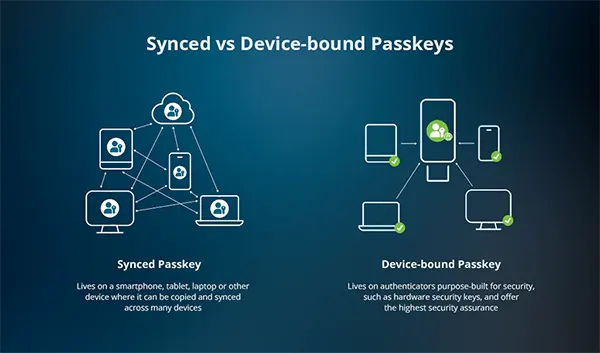
A leggyakoribb félreértés, hogy a passkeyek különböző hitelesítő rendszerekbe menthetők attól függően, hol hoztad létre őket. Ha iPhone-on Safari alatt készíted, jellemzően az iCloud Kulcskarikába kerül. Ha Chrome-ban, Google-fiókba bejelentkezve készíted, lehet, hogy a Google jelszókezelőjében tárolódik. Mindkettő működhet jól, de a szinkronizáció és a több eszközös használat ettől eltérően fog viselkedni.
Másik gyakori gond a duplikált belépési opció. Sok weboldal a passkey létrehozása után is megjeleníti a jelszómezőt, ezért sokan megszokásból a régi módszert használják. Ha van rá lehetőség, állítsd be a passkeyt alapértelmezett belépési módként a fiók beállításaiban, és a jelszót egy ideig tartsd csak tartaléknak.
Végül ne feledd, hogy a passkeyek szorosan kapcsolódnak az Apple-fiókodhoz és az iCloud Kulcskarika beállításaihoz. Ha kijelentkezel az iCloudból, kikapcsolod a Kulcskarikát, vagy más Apple-fiókra váltasz, úgy tűnhet, mintha eltűntek volna a passkeyek — de ez többnyire szinkron vagy fiókkörnyezet probléma, nem valódi adatvesztés.