iPhone lopás elleni terv: 10 perces felkészülés és az első 60 perc teendői
Egy iPhone elvesztése 2026-ban már nem csupán a készülék áráról szól. Hozzáférést jelent az e-mailekhez, banki alkalmazásokhoz, személyes dokumentumokhoz, fényképekhez, jelszavakhoz és egyre gyakrabban digitális kulcsokhoz is. Az Apple jelentősen megerősítette a védelmet a Find My, a Stolen Device Protection és a fejlett adatvédelem révén, de ezek csak akkor működnek hatékonyan, ha megfelelően vannak beállítva. Ez az útmutató egy világos, 10 perces előzetes felkészülési tervet, valamint egy részletes cselekvési sorrendet ad az elvesztést vagy lopást követő első órára. A cél: minimalizálni a kárt, megvédeni a pénzügyeket és megelőzni a személyazonossággal való visszaélést.
10 perces felkészülési terv még az incidens előtt
Kezdje a Find My funkcióval. A Beállításokban koppintson a nevére, nyissa meg a Find My menüt, és győződjön meg arról, hogy a Find My iPhone be van kapcsolva. Aktiválja a Find My network és a Send Last Location opciót is. A Find My hálózat lehetővé teszi a készülék helyének meghatározását akkor is, ha offline állapotban van, más Apple-eszközök anonim segítségével. A Send Last Location pedig alacsony akkumulátorszint esetén automatikusan elküldi az utolsó ismert helyet.
Ellenőrizze a jelkódot és a biometrikus azonosítást. Legalább hatjegyű kódot használjon, de még biztonságosabb az egyedi alfanumerikus jelkód. Engedélyezze a Face ID-t (vagy a Touch ID-t a támogatott modelleken), és állítsa be, hogy szükséges legyen a feloldáshoz, az Apple Pay használatához és a jelszókitöltéshez. A Face ID & Jelkód menüben aktiválja a „Require Attention” opciót, és kapcsolja be az „Erase Data” funkciót 10 sikertelen próbálkozás után.
Állítsa be a Stolen Device Protection funkciót is, amely az iOS 17.3 óta elérhető, és a későbbi frissítésekben továbbfejlesztették. Ez biometrikus megerősítést és biztonsági késleltetést ír elő érzékeny műveleteknél, ha a készülék nem megszokott helyen tartózkodik. Emellett adjon hozzá Recovery Contact személyt az Apple ID beállításaiban, aki segíthet a fiók helyreállításában.
Zárolt képernyő, SIM és kritikus hozzáférések védelme
Csökkentse a zárolt képernyőn elérhető funkciók számát. A Face ID & Jelkód menüben tiltsa le a Vezérlőközpont, az USB Accessories és a Wallet elérését zárolt állapotban. Így megakadályozható, hogy valaki repülő módba tegye a telefont vagy külső eszközhöz csatlakoztassa hitelesítés nélkül.
Védje a SIM-kártyát PIN-kóddal. Enélkül a tolvaj áthelyezheti a SIM-et egy másik készülékbe, és SMS-alapú azonosító kódokat fogadhat. Ha eSIM-et használ, érdeklődjön a szolgáltatónál az azonnali felfüggesztés módjáról és az azonosításhoz szükséges adatok felől.
Ellenőrizze a legérzékenyebb alkalmazásokat. A banki és kriptotárca-alkalmazások, valamint a jelszókezelők kérjenek biometrikus azonosítást. Ha lehetséges, váltson SMS-alapú kétlépcsős azonosításról hitelesítő alkalmazásra. Minél kevésbé függ a telefonszámtól, annál kisebb a kockázat.
Az első 15 perc, amikor észleli az eltűnést
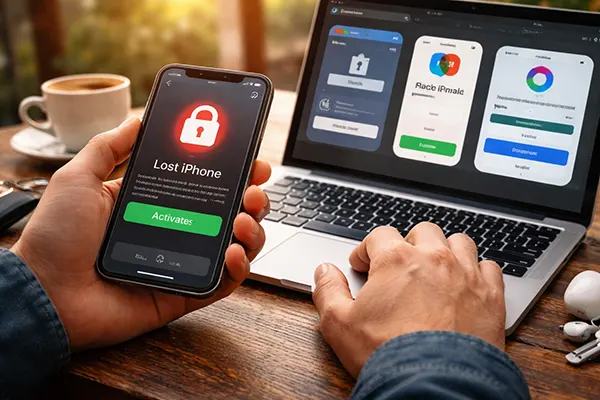
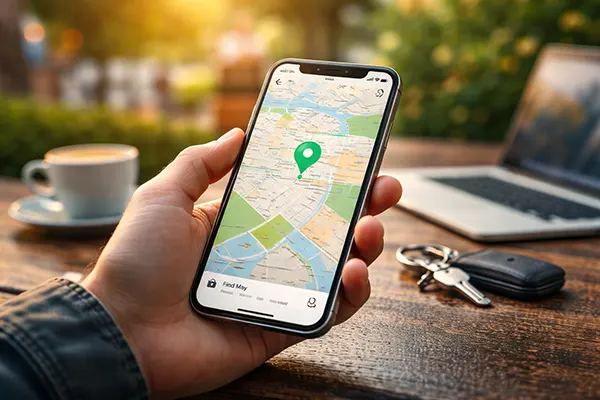
Használjon egy másik eszközt, és jelentkezzen be az iCloud.com/find oldalon vagy a Find My alkalmazásban. Ellenőrizze a készülék helyét, és aktiválja a Lost Mode módot, ha a visszaszerzés bizonytalan. Ez zárolja a telefont, letiltja az Apple Pay használatát, és megjelenít egy üzenetet a képernyőn.
Ne törölje azonnal a készüléket, hacsak nem biztos benne, hogy nem kerül vissza Önhöz. A törlés megszünteti a nyomkövetés lehetőségét. A Lost Mode fenntartja az Activation Lock védelmet, amely megakadályozza az újraaktiválást az Apple ID adatai nélkül.
Vegye fel a kapcsolatot a mobilszolgáltatóval, és kérje a SIM vagy eSIM azonnali felfüggesztését. Így csökkentheti az SMS-alapú jelszó-visszaállítási kísérletek esélyét.
Apple ID és fiókok biztosítása az első órában
Módosítsa az Apple ID jelszavát egy megbízható eszközről, majd ellenőrizze a bejelentkezett eszközök listáját. Távolítsa el az ismeretlen készülékeket, hogy megvédje az iCloud-adatokat és a mentéseket.
Először az elsődleges e-mail fiók jelszavát változtassa meg, majd a banki és fizetési szolgáltatásokét. Szükség esetén ideiglenesen fagyassza be a bankkártyákat a bank alkalmazásában vagy ügyfélszolgálaton keresztül.
Értesítse bankját a készülék elvesztéséről vagy ellopásáról. Bár az Apple Pay eszközspecifikus tokenizációt használ, az elővigyázatos bejelentés segít a gyanús tranzakciók kiszűrésében.
Hogyan ismerhetők fel a „Megtaláltuk az iPhone-ját” típusú adathalász üzenetek
Gyanakodjon minden olyan SMS-re vagy e-mailre, amely azt állítja, hogy megtalálták az iPhone-ját, és egy linket tartalmaz. Az Apple nem küld ilyen linkeket bejelentkezéshez. A készülék helyét mindig közvetlenül a hivatalos Find My alkalmazásban vagy az iCloud weboldalon ellenőrizze.
Ellenőrizze a feladó címét és a szöveg minőségét. A hibás megfogalmazás, sürgető hangnem vagy rövidített link figyelmeztető jel. Soha ne adja meg Apple ID jelszavát ismeretlen oldalon.
Ne ossza meg kétlépcsős hitelesítési kódját telefonhívás során sem. Az Apple nem kér teljes jelkódot vagy ellenőrző kódot telefonon keresztül.
Banki alkalmazások és Apple Pay: teendők az első 60 percben
A Lost Mode aktiválása automatikusan felfüggeszti az Apple Pay használatát az adott készüléken. Mivel az Apple Pay tokenizációt alkalmaz, a valódi kártyaszám nincs a telefonon tárolva, de a gyors intézkedés kulcsfontosságú.
Ellenőrizze a legutóbbi tranzakciókat, és azonnal jelezze az illetéktelen terheléseket. Az EU és az Egyesült Királyság fogyasztóvédelmi szabályai szerint a gyors bejelentés erősíti a visszatérítés esélyét.
Ha digitális igazolványokat, beszállókártyákat vagy vállalati belépőkártyákat tárolt a Walletben, értesítse a kibocsátó szervezeteket. Az első óra célja a kockázatok elszigetelése: zárolás, jelszócsere, SIM-tiltás és pénzügyi védelem.